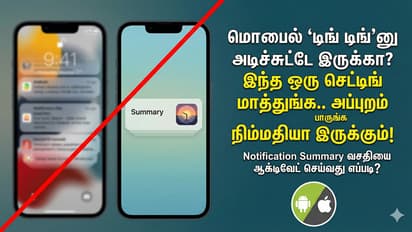
Notification அடிக்கடி வரும் நோட்டிஃபிகேஷன்களால் கவனச்சிதறல் ஏற்படுகிறதா? ஆண்ட்ராய்டு மற்றும் ஐபோனில் Notification Summary வசதியை ஆக்டிவேட் செய்வது எப்படி?
காலையில் எழுந்ததிலிருந்து இரவு தூங்கும் வரை உங்கள் ஸ்மார்ட்போன் இடைவிடாமல் ஒலித்துக்கொண்டே இருக்கிறதா? ஒவ்வொரு முறை 'டிங்' சத்தம் கேட்கும்போதும், வேலையை விட்டுவிட்டு போனைப் பார்க்கிறீர்களா? கவலை வேண்டாம், இந்தப் பிரச்சனையைச் சந்திக்காதவர்களே இல்லை. இதற்காகவே ஆண்ட்ராய்டு மற்றும் ஐபோன்களில் 'நோட்டிஃபிகேஷன் சம்மரி' (Notification Summary) என்றொரு சிறப்பான வசதி உள்ளது. இது தேவையற்ற நோட்டிஃபிகேஷன்களைத் தடுத்து நிறுத்தி, நீங்கள் விரும்பும் நேரத்தில் மொத்தமாக உங்களுக்குக் காட்டும்.
26
நோட்டிஃபிகேஷன் சம்மரி (Notification Summary) என்றால் என்ன?
ஒவ்வொரு ஆப்பும் தனித்தனியாக நோட்டிஃபிகேஷன் அனுப்பி உங்களைத் தொந்தரவு செய்வதற்குப் பதிலாக, இந்த வசதி முக்கியமில்லாத அலர்ட்களை (Alerts) ஒன்று சேர்த்து ஒரு தொகுப்பாக மாற்றும். நீங்கள் அமைக்கும் குறிப்பிட்ட நேரத்தில் (உதாரணமாக மதிய உணவு இடைவேளை அல்லது இரவு 8 மணி) மட்டுமே இந்தத் தொகுப்பு உங்கள் திரையில் தோன்றும். 2026-ம் ஆண்டில் பெரும்பாலான ஆப்கள் இந்த ஸ்மார்ட் வசதிக்கு ஏற்ப தங்களை மாற்றிக்கொண்டுள்ளன.
36
இதனால் உங்களுக்கு என்ன லாபம்?
மாணவர்களோ அல்லது அலுவலகத்தில் வேலை பார்ப்பவர்களோ, கவனச்சிதறல் இல்லாமல் இருக்க இது பெரிதும் உதவும்.
• கவனம் சிதறாது: நீங்கள் முக்கியமான வேலையில் இருக்கும்போது தேவையில்லாத குறுக்கீடுகள் இருக்காது.
• நேர மிச்சம்: அடிக்கடி போனை எடுத்துப் பார்ப்பது குறையும்.
• முக்கியமானவை மிஸ் ஆகாது: வங்கி குறுஞ்செய்திகள், அழைப்புகள் அல்லது மிக முக்கியமான அலர்ட்கள் உடனடியாக வந்து சேரும். சாதாரன சோஷியல் மீடியா நோட்டிஃபிகேஷன்கள் மட்டுமே ஹோல்ட் செய்யப்படும்.
ஆண்ட்ராய்டு போன் வைத்திருப்பவர்கள் கீழே உள்ள எளிய வழிமுறைகளைப் பின்பற்றவும்:
1. உங்கள் போனில் Settings-க்குச் செல்லவும்.
2. அதில் Notifications என்பதைத் கிளிக் செய்யவும்.
3. Scheduled Summary அல்லது Notification Summary என்ற ஆப்ஷனைத் தேடிக் கண்டறியவும்.
4. அதை On செய்யவும்.
5. எந்தெந்த ஆப்களின் நோட்டிஃபிகேஷன் உங்களுக்குத் தொந்தரவாக உள்ளதோ, அவற்றை மட்டும் தேர்வு செய்யவும்.
6. மாற்றங்களை Save செய்யவும். அவ்வளவுதான்!
56
ஐபோனில் (iPhone) இதை மாற்றுவது எப்படி?
ஐபோன் பயனர்கள் செய்ய வேண்டியது இதுதான்:
1. Settings ஆப்ஷனுக்குச் செல்லவும்.
2. Notifications என்பதைத் தட்டவும்.
3. Scheduled Summary என்பதைத் தேர்ந்தெடுக்கவும்.
4. இதை Turn on செய்யவும்.
5. சம்மரியில் சேர்க்க விரும்பும் ஆப்களைத் தேர்வு செய்யவும்.
இனி உங்கள் ஐபோன் தேவையில்லாமல் சத்தம் போடாது.
66
இது யாருக்கெல்லாம் மிக அவசியம்?
உண்மையில் ஸ்மார்ட்போன் பயன்படுத்தும் அனைவருக்குமே இது தேவைப்படும். குறிப்பாக:
• தேர்வுக்குப் படிக்கும் மாணவர்கள்.
• அலுவலகத்தில் வேலைப் பளு அதிகம் உள்ளவர்கள்.
• சமூக வலைத்தள நோட்டிஃபிகேஷன்களால் மனச்சோர்வு அடைந்தவர்கள்.
• டிஜிட்டல் போதையிலிருந்து (Digital Addiction) விடுபட நினைப்பவர்கள்.
உங்கள் மூளைக்குச் சற்று ஓய்வு கொடுக்கவும், நிம்மதியாக வேலை பார்க்கவும் இன்றே இந்த வசதியை உங்கள் போனில் ஆக்டிவேட் செய்யுங்கள். வித்தியாசம் உங்களுக்கே தெரியும்!
ஸ்மார்ட்போன்கள் மற்றும் AI முதல் சைபர் பாதுகாப்பு, அறிவியல் முன்னேற்றங்கள் வரை — சமீபத்திய தொழில்நுட்ப (Technology News in Tamil) அப்டேட்களை தொடர்ச்சியாக பெறுங்கள். டிஜிட்டல் டிரெண்ட்ஸ் குறித்து நிபுணர்களின் கருத்துகள், விரிவான தகவல்கள் மற்றும் பிரேக்கிங் நியூஸை வழங்கும் ஒரே தளம் ஏஷ்யாநெட் தமிழ் நியூஸ்.புதிய கேஜெட் ரிலீஸ் ஆனதா? புதிய ஸ்டார்ட்அப்புகள் வந்தவையா? எதிர்காலத்தை மாற்றக்கூடிய எந்த டெக் பாலிஸி வந்துள்ளது? இவை அனைத்திற்கும் சிறு சிறு தகவல்கள் இங்கு கிடைக்கும். டெக் விளக்கக் குறிப்புகள் மற்றும் கேஜெட் டெமோ வீடியோக்களையும் நீங்கள் பார்க்கலாம்.